


Vor dem Start
Starte Steam, melde dich mit dem gewünschten Konto an und öffne dann Workshop in Hovermate. Verfügbare Inhalte hängen von Steam und deinem Konto ab.
Du kannst ganze Profile, einzelne Fadenkreuze, Aktionsmenüs sowie gespeicherte Widget-Vorlagen oder Szenen teilen, einschließlich Stream-Widgets.
Inhalte finden und hinzufügen
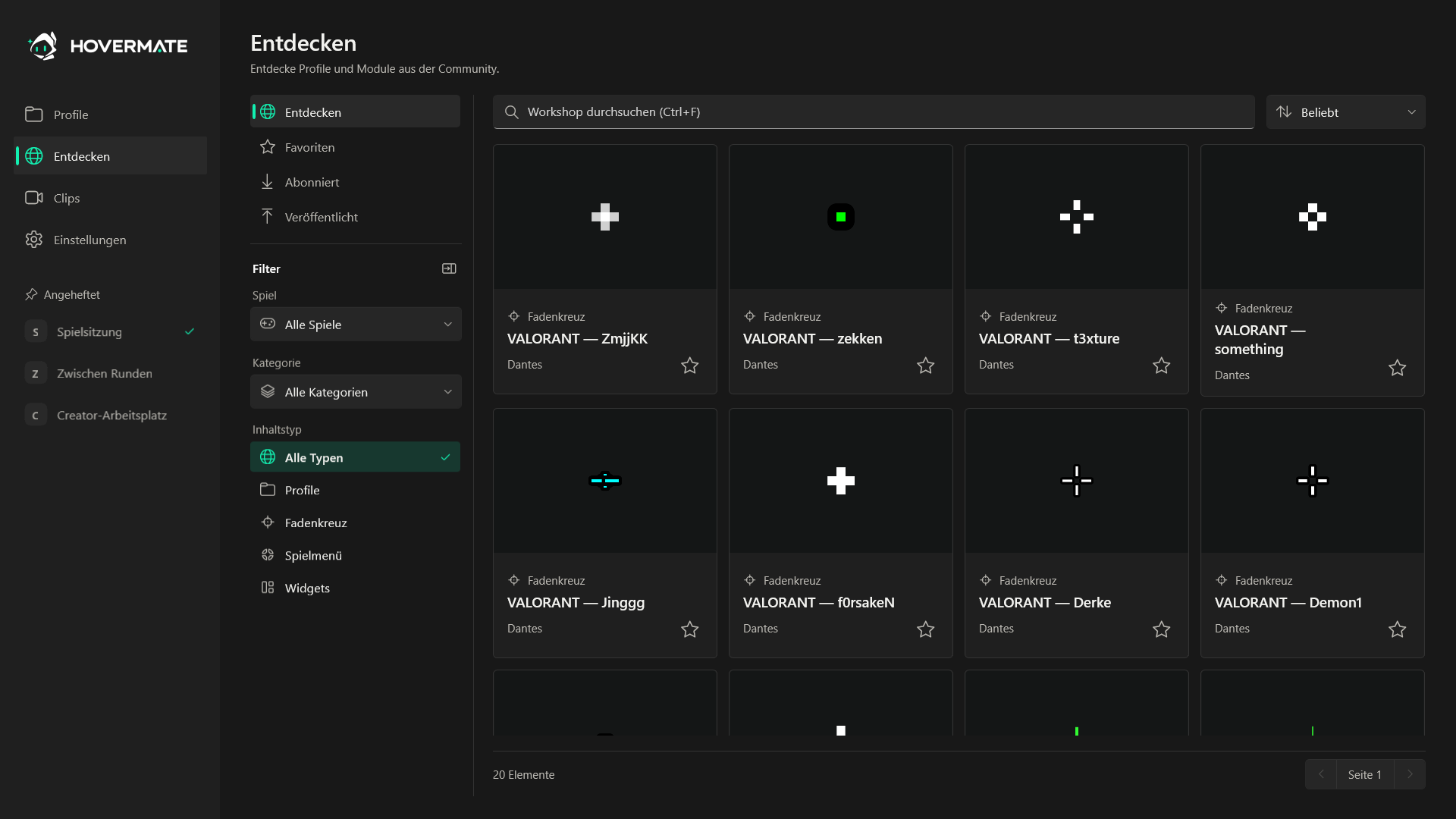
- Öffne „Entdecken“. Suche nach einem Titel oder filtere nach Spiel, Kategorie und Inhaltstyp.
- Öffne einen Eintrag und wähle „Inhaltsvorschau“, um seine Module anzusehen. Die Bildvorschau führt keine Menüaktionen oder Widget-Skripte aus.
- Wähle „Profil hinzufügen“ oder „Zum Profil hinzufügen…“, prüfe den Inhalt und wähle das Ziel. Desktop-Widgets benötigen einen Zielmonitor oder eine bereite Game-Bar-Ausgabe.
- Bestätige den Import. Konfiguriere und aktiviere das lokale Profil anschließend selbst. Das Hinzufügen aktiviert es niemals automatisch.
„Abonnieren“ lädt das Original herunter, fügt es aber keinem Profil hinzu. „Abonnement beenden“ behält vorhandene lokale Kopien.
Eigene Inhalte veröffentlichen
- Speichere dein Profil oder Modul. Öffne seine Optionen und wähle „In Workshop veröffentlichen…“.
- Wähle bei Widgets eine Vorlage oder die gesamte unterstützte Szene. Eine Bibliotheksvorlage muss zuerst zu einer gespeicherten Szene hinzugefügt werden.
- Prüfe Inhalt, Titel, Beschreibung, Spiel, Kategorie, Tags und Sichtbarkeit. Neue Veröffentlichungen stehen zunächst auf „Nur ich“. Wähle „Alle“, um den Inhalt öffentlich zu machen.
- Verwende das automatische Titelbild oder wähle eine PNG-Datei. Lade den Inhalt hoch, warte auf die Bestätigung und prüfe ihn über „In Steam öffnen“.
Öffne bei Aufforderung die Steam-Workshop-Vereinbarung in Steam und stimme ihr selbst zu. Hovermate übernimmt das nicht für dich.
Widget-Vorlagen prüfen
Nur wiederverwendbare Widget-Definitionen werden geteilt. Browserquellen und nicht unterstützte Widgets lassen sich nicht als Vorlagen veröffentlichen.
Prüfe alle Ansichten, Zustände, Skripte und eingebetteten Ressourcen. Lokale Werte, Zuweisungen und Geräteziele werden entfernt; selbst verfasster Text oder Code kann aber weiterhin private Angaben enthalten. Bestätige die Prüfung vor dem Hochladen.
Importierte Widgets sind zunächst ausgeblendet. Stream-Quelllinks werden lokal erzeugt und sind nie Teil einer Workshop-Veröffentlichung.
Veröffentlichungen oder installierte Module aktualisieren
Speichere zum Aktualisieren deiner Veröffentlichung die Änderungen und wähle beim zugeordneten Profil oder Modul „Veröffentlichung aktualisieren“. Ergänze eine Änderungsnotiz und lade mit demselben Steam-Konto hoch.
Wähle bei installierten Modulen „Nach Update suchen“, prüfe die heruntergeladene Version und wähle „Update anwenden“. „Vorherige Version wiederherstellen“ stellt den vorherigen Inhalt wieder her. Bearbeitete lokale Kopien bleiben getrennt.
Probleme beheben
Workshop ist nicht verfügbar
Prüfe die Steam-Anmeldung, den Internetzugang und die Hovermate-Verbindung. Öffne Workshop anschließend erneut.
Keine passenden Suchergebnisse
Leere Suche und Filter oder wechsle zwischen „Entdecken“, „Favoriten“, „Abonniert“ und „Veröffentlicht“.
Steam hat den Upload nicht bestätigt
Prüfe den Eintrag vor einem erneuten Versuch über „In Steam öffnen“. Das Schließen des Dialogs bricht einen bereits an Steam übergebenen Upload nicht ab.