




始める前に
Steamを起動して使用するアカウントにサインインし、HovermateでWorkshopを開きます。利用できる作品はSteamとアカウントによって異なります。
プロファイル全体、個別のクロスヘア、アクションメニュー、保存済みのウィジェットテンプレートやシーンを共有できます。配信用ウィジェットも含まれます。
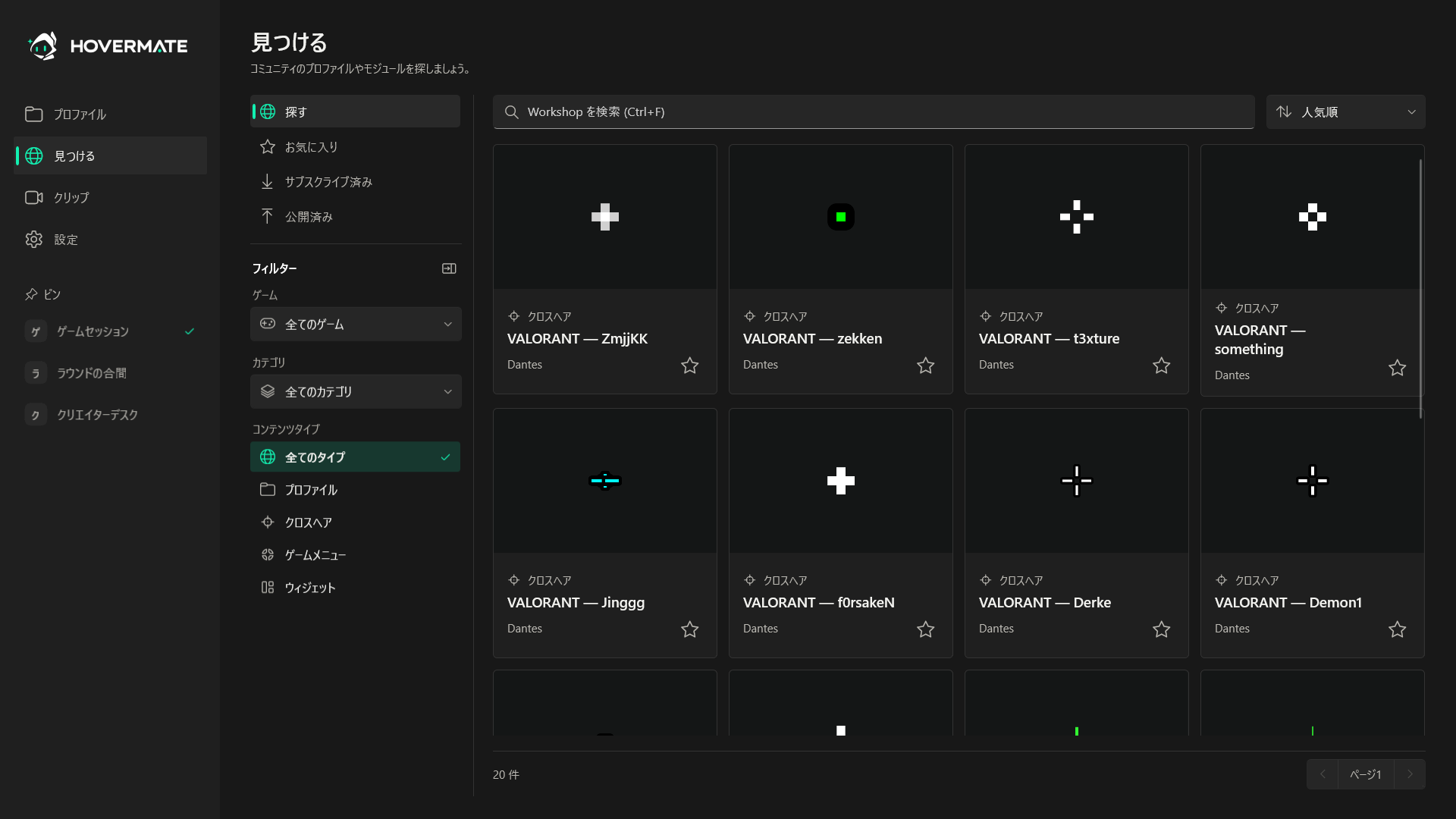
作品を探して追加する
- 「探す」を開きます。タイトルで検索するか、ゲーム、カテゴリ、コンテンツの種類で絞り込みます。
- 作品を開き、「内容をプレビュー」で含まれるモジュールを確認します。この画像プレビューではメニューのアクションやウィジェットのコードは実行されません。
- 「プロファイルを追加」または「プロファイルに追加...」を選び、内容と追加先を確認します。デスクトップウィジェットには出力先のモニターか、使用可能なGame Bar出力が必要です。
- インポートを確定した後、ローカルプロファイルの設定と有効化を自分で行います。作品を追加しても自動的には有効になりません。
「サブスクライブ」は元の作品をダウンロードしますが、プロファイルには追加しません。「サブスクライブを解除」を選んでも既存のローカルコピーは残ります。
自分の作品を公開する
- プロファイルまたはモジュールを保存します。そのオプションを開き、「Workshop に公開…」を選びます。
- ウィジェットでは、テンプレート1つか、対応するシーン全体を選びます。ライブラリのテンプレートは、まず保存済みのシーンに追加する必要があります。
- 内容、タイトル、説明、ゲーム、カテゴリ、タグ、公開範囲を確認します。新規公開の初期設定は「自分のみ」です。一般公開するには「全員」を選びます。
- 自動生成のカバーを使用するか、PNGを選びます。送信後は確認を待ち、「Steamで開く」で作品を確認します。
求められた場合は、SteamでSteam Workshop利用規約を開き、自分で同意してください。Hovermateが代わりに同意することはありません。
ウィジェットテンプレートを確認する
共有されるのは再利用可能なウィジェット定義のみです。ブラウザーソースや非対応のウィジェットはテンプレートとして公開できません。
すべてのビュー、状態、スクリプト、埋め込みリソースを確認してください。ローカルの値、割り当て、対象デバイスは削除されますが、自作のテキストやコードには個人情報が残る場合があります。アップロード前に確認を完了してください。
インポートしたウィジェットは初期状態では非表示です。配信ソースのリンクはローカルで生成され、Workshopの公開内容には含まれません。
公開内容やインストール済みモジュールを更新する
公開内容を更新するには、変更を保存し、紐づけられたプロファイルまたはモジュールで「公開内容を更新」を選びます。変更内容を記入し、同じSteamアカウントで送信します。
インストール済みモジュールでは「更新をチェック」を選び、ダウンロードされた版を確認して「更新を適用」を選びます。「以前の内容を復元」で以前の内容に戻せます。編集したローカルコピーは別に保持されます。
トラブルシューティング
Workshopを利用できない
Steamへのサインイン、インターネット接続、Hovermateの接続を確認してから、Workshopを開き直してください。
検索条件に合う作品がない
検索とフィルターを解除するか、「探す」「お気に入り」「サブスクライブ済み」「公開済み」を切り替えてください。
Steamがアップロードを確認していない
再試行する前に「Steamで開く」で作品を確認してください。ダイアログを閉じても、Steamに送信済みのアップロードは中止されません。