


Avant de commencer
Lancez Steam et connectez-vous au compte souhaité, puis ouvrez Workshop dans Hovermate. Les créations disponibles dépendent de Steam et de votre compte.
Vous pouvez partager des profils complets, des réticules individuels, des menus d’actions et des modèles ou scènes de widgets enregistrés, y compris des widgets de stream.
Trouver et ajouter une création
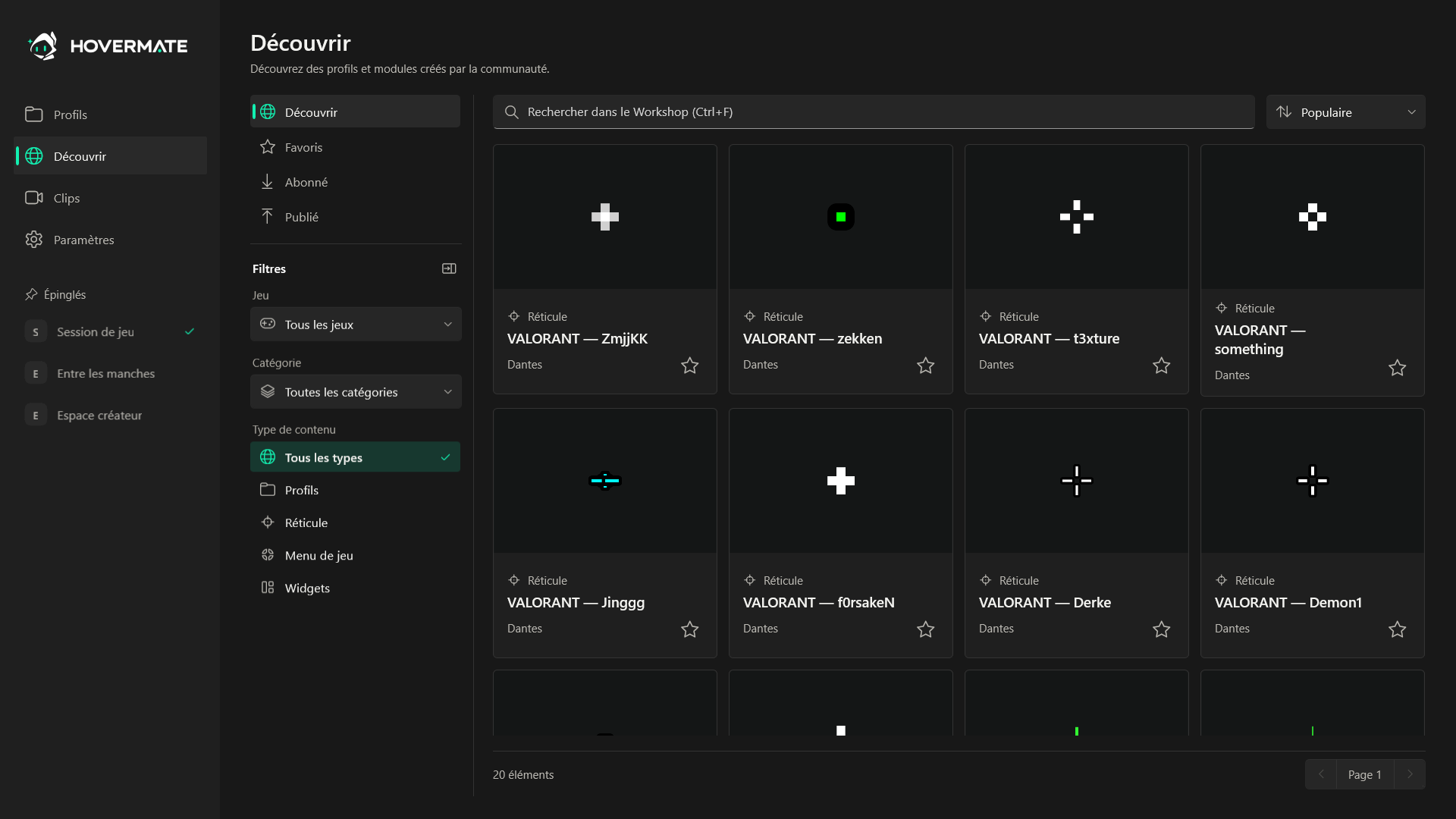
- Ouvrez « Découvrir ». Recherchez un titre ou filtrez par jeu, catégorie et type de contenu.
- Ouvrez une création et choisissez « Prévisualiser le contenu » pour examiner ses modules. Cet aperçu en images n’exécute ni les actions des menus ni le code des widgets.
- Choisissez « Ajouter un profil » ou « Ajouter au profil… », vérifiez le contenu et sélectionnez la destination. Les widgets de bureau nécessitent un écran de destination ou une sortie Game Bar prête à l’emploi.
- Confirmez l’importation, puis configurez et activez vous-même le profil local. L’ajout d’une création ne l’active jamais automatiquement.
« S’abonner » télécharge l’original sans l’ajouter à un profil. « Se désabonner » conserve les copies locales existantes.
Publier votre création
- Enregistrez votre profil ou module. Ouvrez ses options et choisissez « Publier dans le Workshop… ».
- Pour les widgets, choisissez un modèle ou toute la scène prise en charge. Un modèle de la bibliothèque doit d’abord être ajouté à une scène enregistrée.
- Vérifiez le contenu, le titre, la description, le jeu, la catégorie, les tags et la visibilité. Les nouvelles publications sont réglées sur « Moi uniquement ». Choisissez « Tout le monde » pour les rendre publiques.
- Utilisez la couverture automatique ou choisissez un PNG. Envoyez la création, attendez la confirmation et vérifiez-la avec « Ouvrir dans Steam ».
Si nécessaire, ouvrez l’accord Steam Workshop dans Steam et acceptez-le vous-même. Hovermate ne l’accepte pas à votre place.
Vérifier les modèles de widgets
Seules les définitions de widgets réutilisables sont partagées. Les sources navigateur et les widgets non pris en charge ne peuvent pas être publiés comme modèles.
Vérifiez chaque vue, état, script et ressource intégrée. Les valeurs locales, affectations et appareils cibles sont supprimés, mais le texte ou le code de l’auteur peuvent encore contenir des données privées. Confirmez la vérification avant l’envoi.
Les widgets importés sont masqués au départ. Les liens des sources de stream sont générés localement et ne sont jamais inclus dans une publication Workshop.
Mettre à jour une publication ou un module installé
Pour mettre à jour votre publication, enregistrez les modifications et choisissez « Mettre à jour la publication » sur le profil ou module associé. Ajoutez une note et envoyez avec le même compte Steam.
Pour les modules installés, choisissez « Rechercher une mise à jour », vérifiez la version téléchargée et sélectionnez « Appliquer la mise à jour ». « Restaurer la version précédente » rétablit le contenu précédent. Les copies locales modifiées restent séparées.
Résoudre les problèmes
Workshop est indisponible
Vérifiez la connexion à Steam, l’accès à Internet et la connexion de Hovermate, puis rouvrez Workshop.
Aucun résultat ne correspond à la recherche
Effacez la recherche et les filtres ou passez entre « Découvrir », « Favoris », « Abonné » et « Publié ».
Steam n’a pas confirmé l’envoi
Vérifiez la création avec « Ouvrir dans Steam » avant de réessayer. Fermer la boîte de dialogue n’annule pas un envoi déjà transmis à Steam.