




开始之前
启动 Steam 并登录要使用的账号,然后在 Hovermate 中打开 Workshop。可用作品取决于 Steam 和你的账号。
你可以分享完整配置文件、单个准星、操作菜单,以及已保存的小组件模板或场景,包括直播小组件。
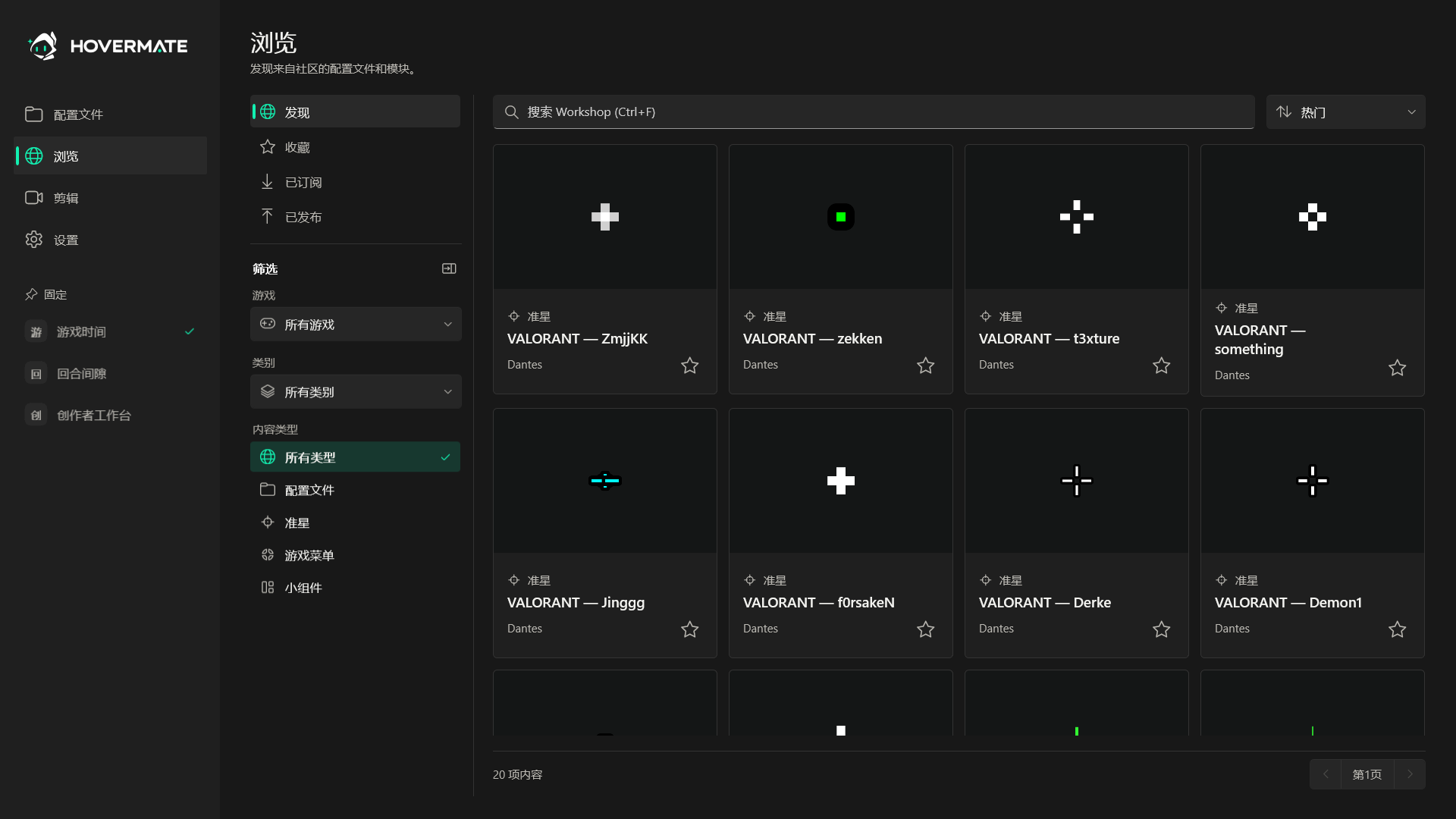
查找并添加作品
- 打开“发现”。按标题搜索,或使用游戏、类别和内容类型筛选器。
- 打开作品,选择“预览内容”以查看其中的模块。此图片预览不会执行菜单操作或小组件代码。
- 选择“添加配置文件”或“添加到配置文件…”,检查内容并选择添加位置。桌面小组件需要目标显示器或已就绪的 Game Bar 输出。
- 确认导入后,自行配置并启用本地配置文件。添加作品不会自动启用它。
“订阅”会下载原始作品,但不会将其添加到配置文件。“退订”后,已有的本地副本仍会保留。
发布自己的作品
- 保存配置文件或模块。打开其选项,选择“发布到 Workshop…”。
- 对于小组件,选择一个模板或整个受支持的场景。必须先将库中的模板添加到已保存的场景中。
- 检查内容、标题、描述、游戏、类别、标签和可见性。新作品默认设为“仅自己”。选择“所有人”可将作品公开。
- 使用自动封面或选择 PNG 图片。提交后等待确认,再通过“在Steam中打开”检查作品。
如有提示,请在 Steam 中打开 Steam Workshop 协议并自行接受。Hovermate 不会代你接受协议。
检查小组件模板
仅分享可重复使用的小组件定义。浏览器来源和不受支持的小组件不能作为模板发布。
检查所有视图、状态、脚本和嵌入资源。本地数值、分配设置和目标设备会被移除,但作者编写的文字或代码仍可能包含隐私信息。上传前请确认已完成检查。
导入的小组件初始为隐藏状态。直播来源链接在本地生成,绝不会包含在 Workshop 发布内容中。
更新发布内容或已安装的模块
要更新自己的作品,请保存更改,并在关联的配置文件或模块中选择“更新发布内容”。填写更新说明,使用同一 Steam 账号提交。
对于已安装的模块,选择“检查更新”,检查下载的版本,再选择“应用更新”。“恢复上一版本”可还原先前的内容。编辑过的本地副本会单独保留。
排查问题
Workshop 无法使用
检查 Steam 登录状态、互联网连接和 Hovermate 的连接,然后重新打开 Workshop。
没有符合搜索条件的作品
清除搜索和筛选条件,或切换“发现”“收藏”“已订阅”和“已发布”。
Steam 尚未确认上传结果
重试前,请通过“在Steam中打开”检查作品。关闭对话框不会取消已提交给 Steam 的上传。