


Prima di iniziare
Avvia Steam e accedi con l’account che vuoi usare, poi apri Workshop in Hovermate. I contenuti disponibili dipendono da Steam e dal tuo account.
Puoi condividere profili completi, singoli mirini, menu di azioni e modelli o scene di widget salvati, compresi i widget per lo streaming.
Trovare e aggiungere un contenuto
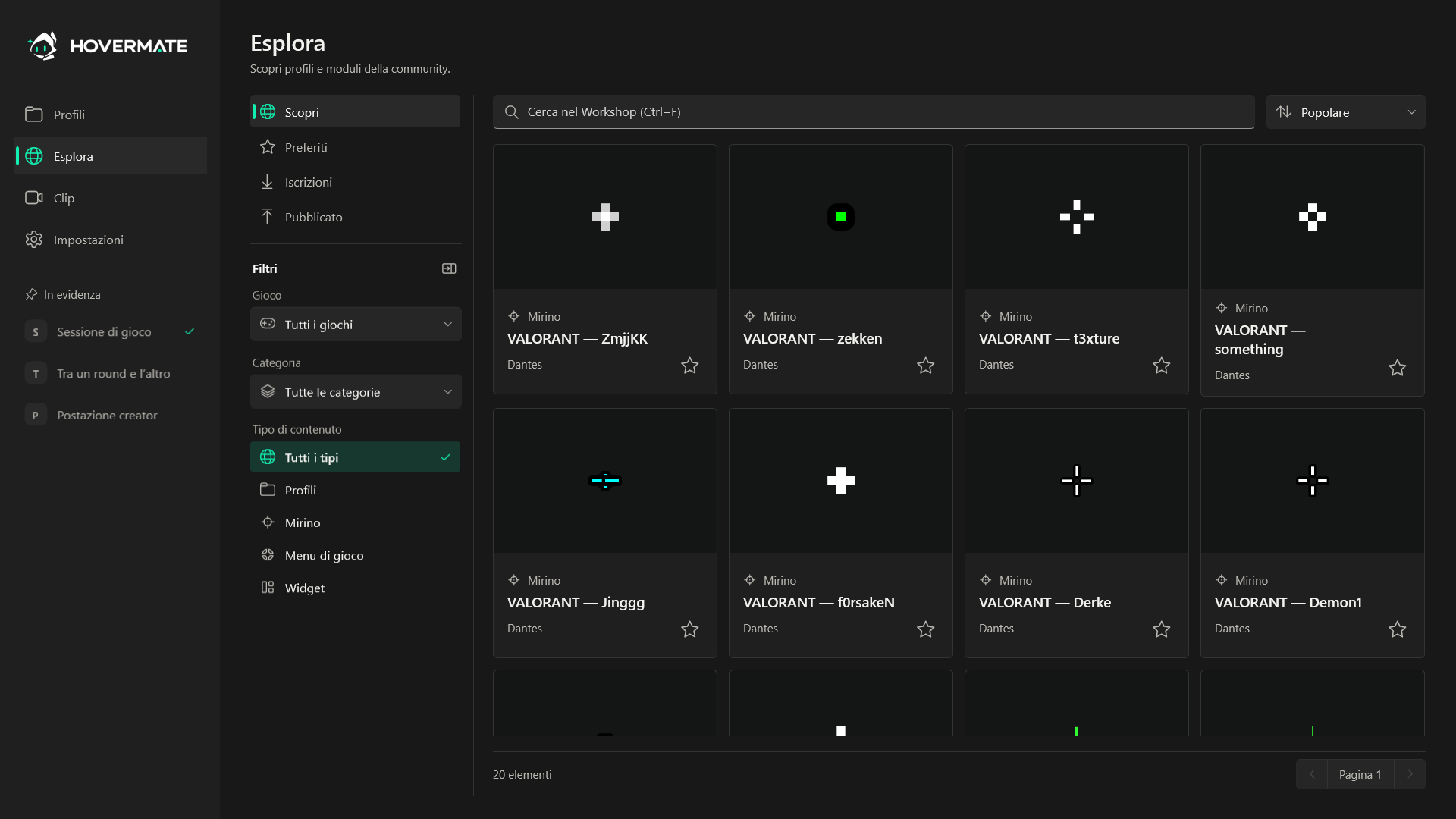
- Apri «Scopri». Cerca per titolo o usa i filtri per gioco, categoria e tipo di contenuto.
- Apri un contenuto e scegli «Anteprima dei contenuti» per esaminarne i moduli. Questa anteprima a immagini non esegue azioni dei menu né codice dei widget.
- Scegli «Aggiungi un profilo» o «Aggiungi al profilo…», controlla il contenuto e seleziona la destinazione. I widget desktop richiedono un monitor di destinazione o un’uscita Game Bar pronta.
- Conferma l’importazione, quindi configura e attiva tu stesso il profilo locale. Aggiungere un contenuto non lo attiva mai automaticamente.
«Iscriviti» scarica l’originale senza aggiungerlo a un profilo. «Annulla l'iscrizione» conserva le copie locali esistenti.
Pubblicare il proprio lavoro
- Salva il profilo o il modulo. Apri le relative opzioni e scegli «Pubblica su Workshop…».
- Per i widget, scegli un modello o l’intera scena supportata. Un modello della libreria va prima aggiunto a una scena salvata.
- Controlla contenuto, titolo, descrizione, gioco, categoria, tag e visibilità. Le nuove pubblicazioni usano inizialmente «Solo io». Scegli «Tutti» per renderle pubbliche.
- Usa la copertina automatica o scegli un PNG. Invia, attendi la conferma e controlla il contenuto con «Apri in Steam».
Se richiesto, apri l’accordo Steam Workshop in Steam e accettalo personalmente. Hovermate non lo accetta al posto tuo.
Controllare i modelli di widget
Vengono condivise solo definizioni di widget riutilizzabili. Le sorgenti browser e i widget non supportati non possono essere pubblicati come modelli.
Controlla ogni vista, stato, script e risorsa incorporata. Valori locali, assegnazioni e dispositivi di destinazione vengono rimossi, ma testo e codice dell’autore potrebbero ancora contenere dati privati. Conferma il controllo prima del caricamento.
I widget importati sono inizialmente nascosti. I collegamenti alle sorgenti di streaming vengono generati localmente e non sono mai inclusi in una pubblicazione Workshop.
Aggiornare una pubblicazione o un modulo installato
Per aggiornare la tua pubblicazione, salva le modifiche e scegli «Aggiorna pubblicazione» sul profilo o modulo associato. Aggiungi una nota sulle modifiche e invia con lo stesso account Steam.
Per i moduli installati, scegli «Cerca aggiornamenti», controlla la versione scaricata e seleziona «Applica aggiornamento». «Ripristina precedente» ripristina il contenuto precedente. Le copie locali modificate restano separate.
Risoluzione dei problemi
Workshop non è disponibile
Controlla l’accesso a Steam, la connessione Internet e quella di Hovermate, poi riapri Workshop.
Nessun contenuto corrisponde alla ricerca
Cancella ricerca e filtri oppure passa tra «Scopri», «Preferiti», «Iscrizioni» e «Pubblicato».
Steam non ha confermato il caricamento
Controlla il contenuto con «Apri in Steam» prima di riprovare. Chiudere la finestra non annulla un caricamento già inviato a Steam.