



Antes de empezar
Inicia Steam y entra en la cuenta que quieras usar; después abre Workshop en Hovermate. El contenido disponible depende de Steam y de tu cuenta.
Puedes compartir perfiles completos, miras individuales, menús de acciones y plantillas o escenas de widgets guardadas, incluidos widgets para retransmisiones.
Buscar y añadir contenido
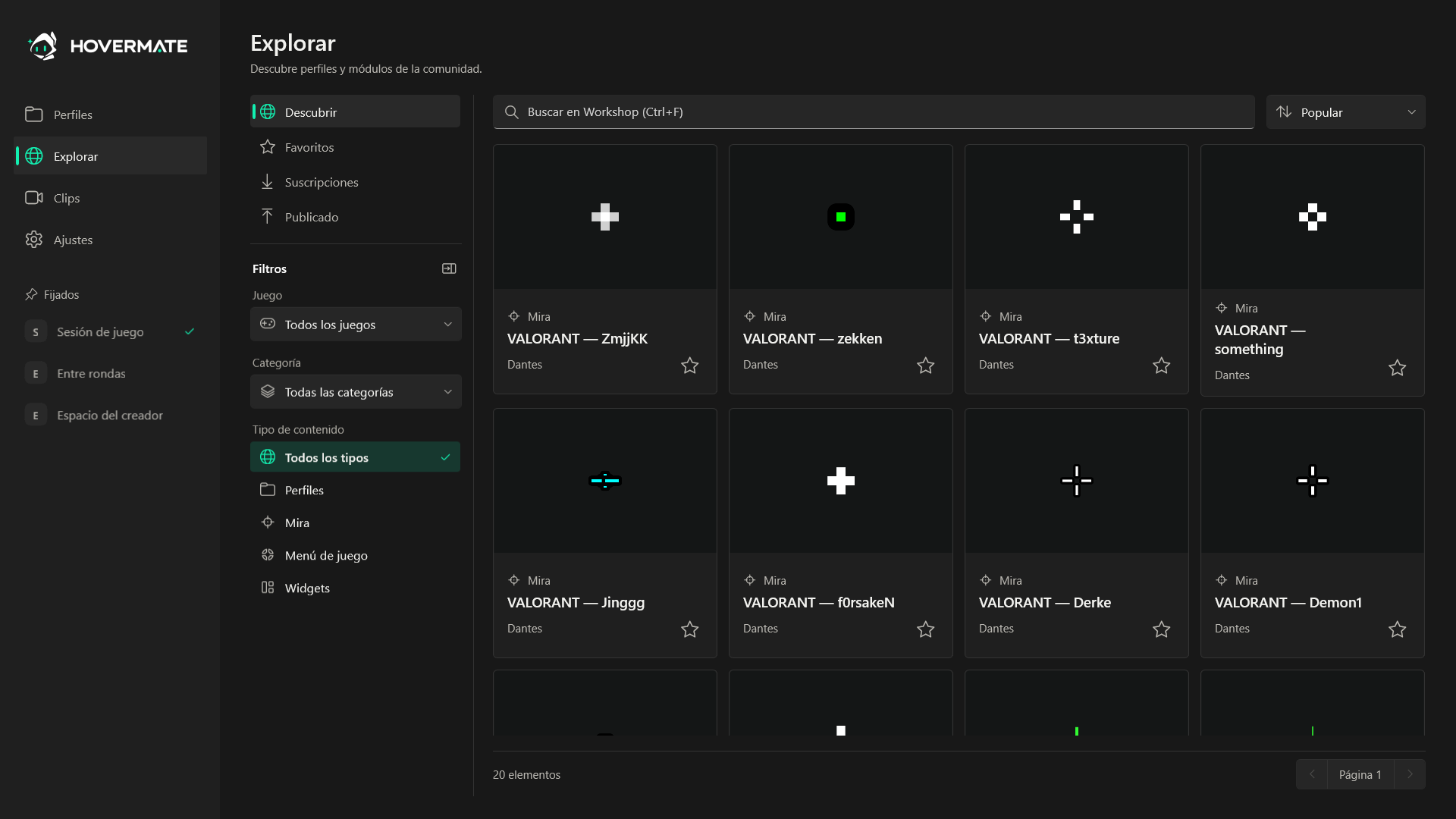
- Abre «Descubrir». Busca por título o usa los filtros de juego, categoría y tipo de contenido.
- Abre un elemento y elige «Vista previa de contenidos» para examinar sus módulos. Esta vista previa con imágenes no ejecuta acciones de menús ni código de widgets.
- Elige «Añadir perfil» o «Añadir al perfil…», revisa el contenido y selecciona el destino. Los widgets de escritorio necesitan un monitor de destino o una salida Game Bar preparada.
- Confirma la importación y después configura y activa tú mismo el perfil local. Añadir un elemento nunca lo activa automáticamente.
«Suscríbete» descarga el original, pero no lo añade a un perfil. «Darse de baja» conserva las copias locales existentes.
Publicar tu trabajo
- Guarda el perfil o módulo. Abre sus opciones y elige «Publicar en Workshop…».
- Para los widgets, elige una plantilla o toda la escena compatible. Primero debes añadir las plantillas de la biblioteca a una escena guardada.
- Revisa el contenido, título, descripción, juego, categoría, etiquetas y visibilidad. Las publicaciones nuevas usan «Solo yo» por defecto. Elige «Todos» para hacer público el elemento.
- Usa la portada automática o elige un PNG. Envía el contenido, espera la confirmación y compruébalo con «Abrir en Steam».
Si se solicita, abre el acuerdo de Steam Workshop en Steam y acéptalo personalmente. Hovermate no lo acepta por ti.
Revisar las plantillas de widgets
Solo se comparten definiciones de widgets reutilizables. Las fuentes de navegador y los widgets no compatibles no se pueden publicar como plantillas.
Revisa cada vista, estado, script y recurso integrado. Se eliminan valores locales, asignaciones y dispositivos de destino, pero el texto o código del autor aún pueden contener datos privados. Confirma la revisión antes de subirlo.
Los widgets importados empiezan ocultos. Los enlaces de las fuentes de retransmisión se generan localmente y nunca se incluyen en una publicación de Workshop.
Actualizar una publicación o un módulo instalado
Para actualizar tu publicación, guarda los cambios y elige «Actualizar la publicación» en el perfil o módulo asociado. Añade una nota de cambios y envía con la misma cuenta de Steam.
Para los módulos instalados, elige «Comprobar si hay actualizaciones», revisa la versión descargada y selecciona «Aplicar actualización». «Restaurar anterior» recupera el contenido anterior. Las copias locales editadas permanecen separadas.
Solución de problemas
Workshop no está disponible
Comprueba el inicio de sesión en Steam, el acceso a Internet y la conexión de Hovermate; después vuelve a abrir Workshop.
La búsqueda no encuentra contenido
Borra la búsqueda y los filtros o cambia entre «Descubrir», «Favoritos», «Suscripciones» y «Publicado».
Steam no ha confirmado la subida
Comprueba el elemento con «Abrir en Steam» antes de volver a intentarlo. Cerrar el diálogo no cancela una subida ya enviada a Steam.